




VittRos Viaggi
To je naša zbirka potopisnih člankov, Eleninih in mojih običajnih neumnosti.
Storitev je odprta, zato se vam ni treba prijaviti, vendar nekateri članki ne bodo vidni.
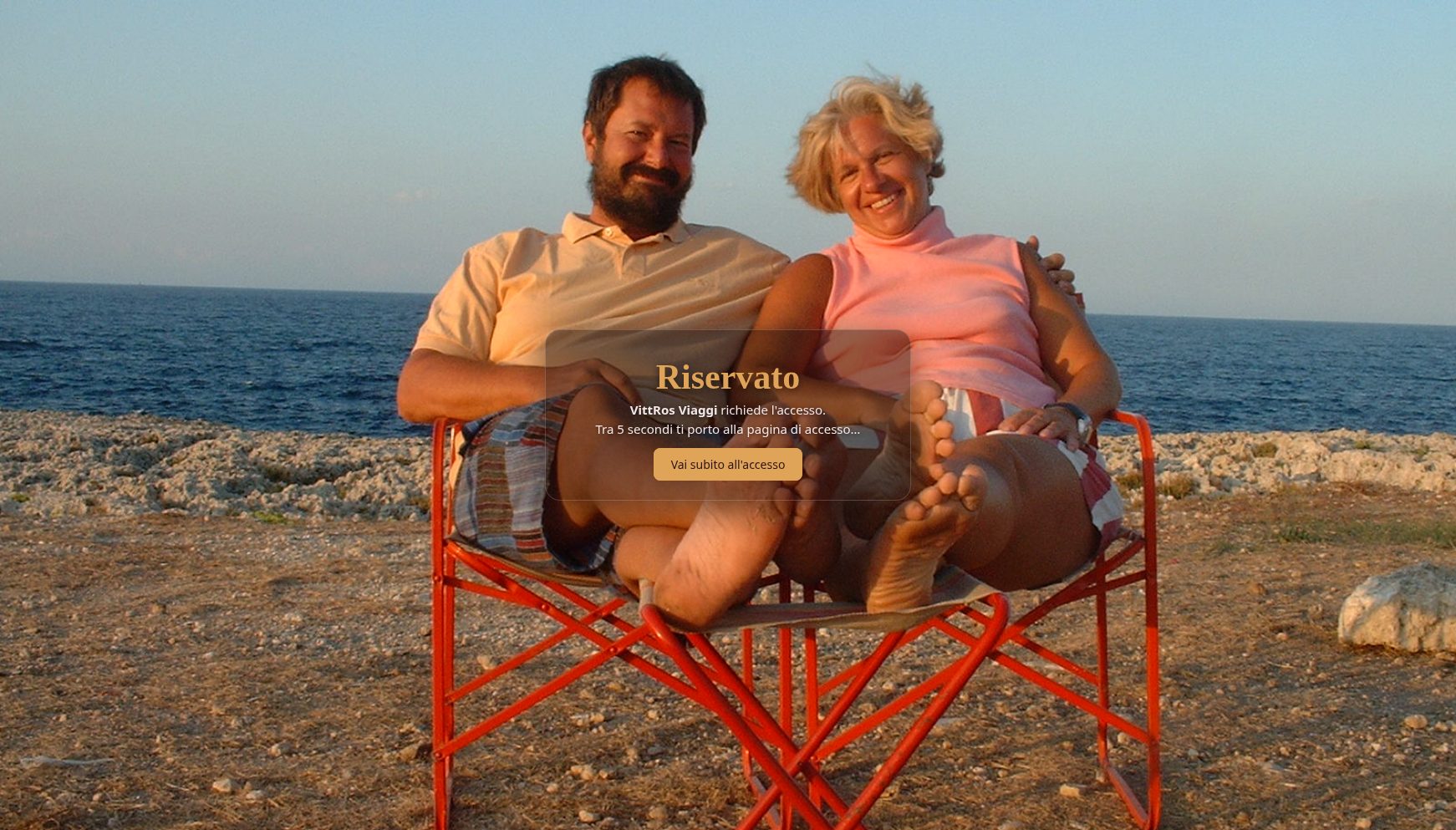
Če kdo pozna naslov enega od teh zaščitenih člankov, se prikaže pozdravna stran:
V vsakem primeru se po običajni poti po začetni strani platforme odpre seznam člankov.
Stran je nekoliko drugačna v primerih gosta ali registriranega uporabnika:
gost:
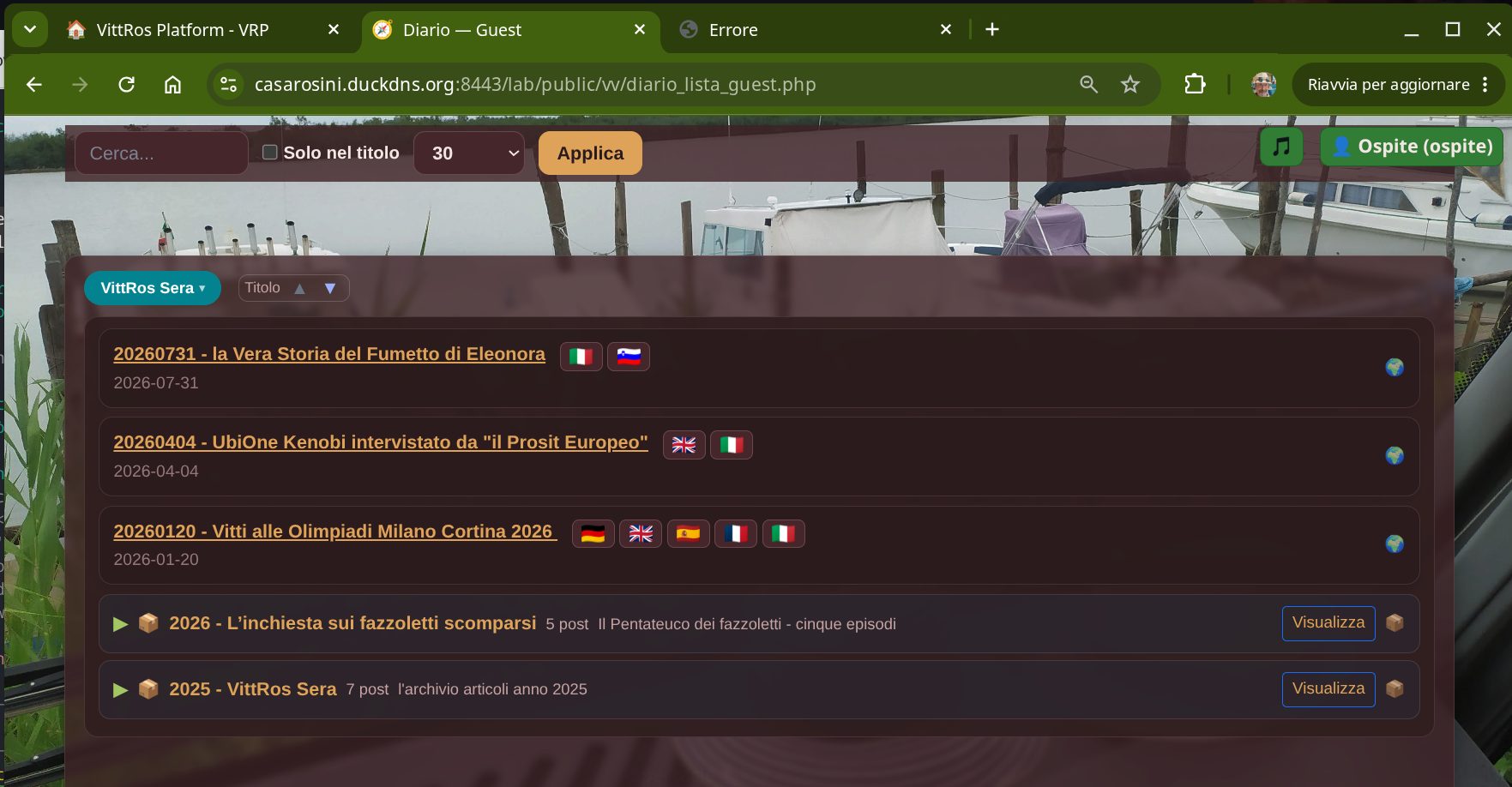
- v zgornji vrstici, možnosti iskanja (1)
- polje za iskanje
- oznaka za omejitev iskanja samo na naslov ali razširitev na celotno besedilo člankov
- število rezultatov na stran
- gumb Uporabi, za potrditev možnosti iskanja
- v zgornji vrstici, predvajalnik glasbe (2)
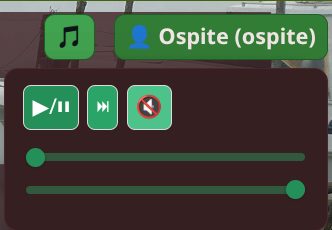
- stikalo za predvajanje/pavzo
- gumb za naslednjo skladbo
- drsec za premikanje po skladbi
- drsec za glasnost
- v zgornji vrstici, značka (3)
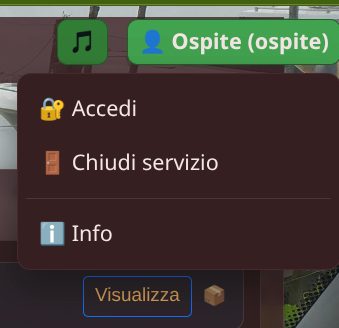
- kdo uporablja platformo, v tem primeru neregistriran gost
- gumb za odhod na stran za prijavo
- gumb za zaprtje storitve VittRos Viaggi
- gumb za informacije o izdaji programske opreme
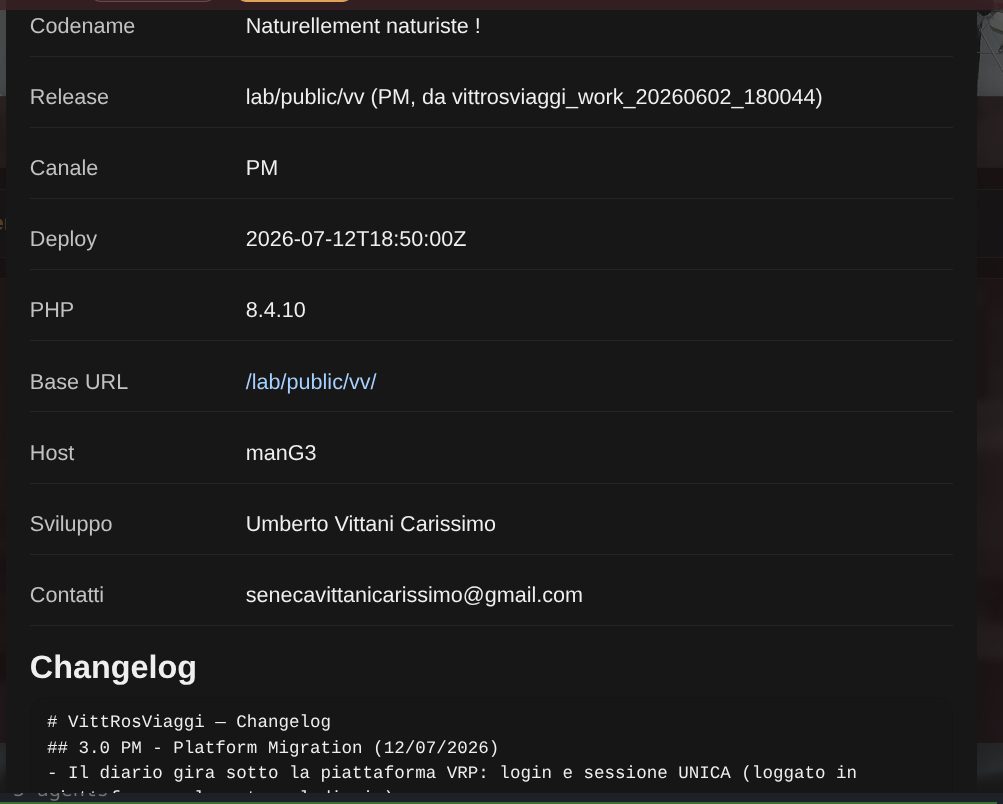
- v okviru seznama (4)
- filter po kategorijah
-
Potovanja
-
Vsa
-
VittRos Sera
- Elena
- Razno
- Pomoč
-
- razvrščanje glede na naslov, po abecedi naraščajoče/padajoče
- filter po kategorijah
Registriran uporabnik:
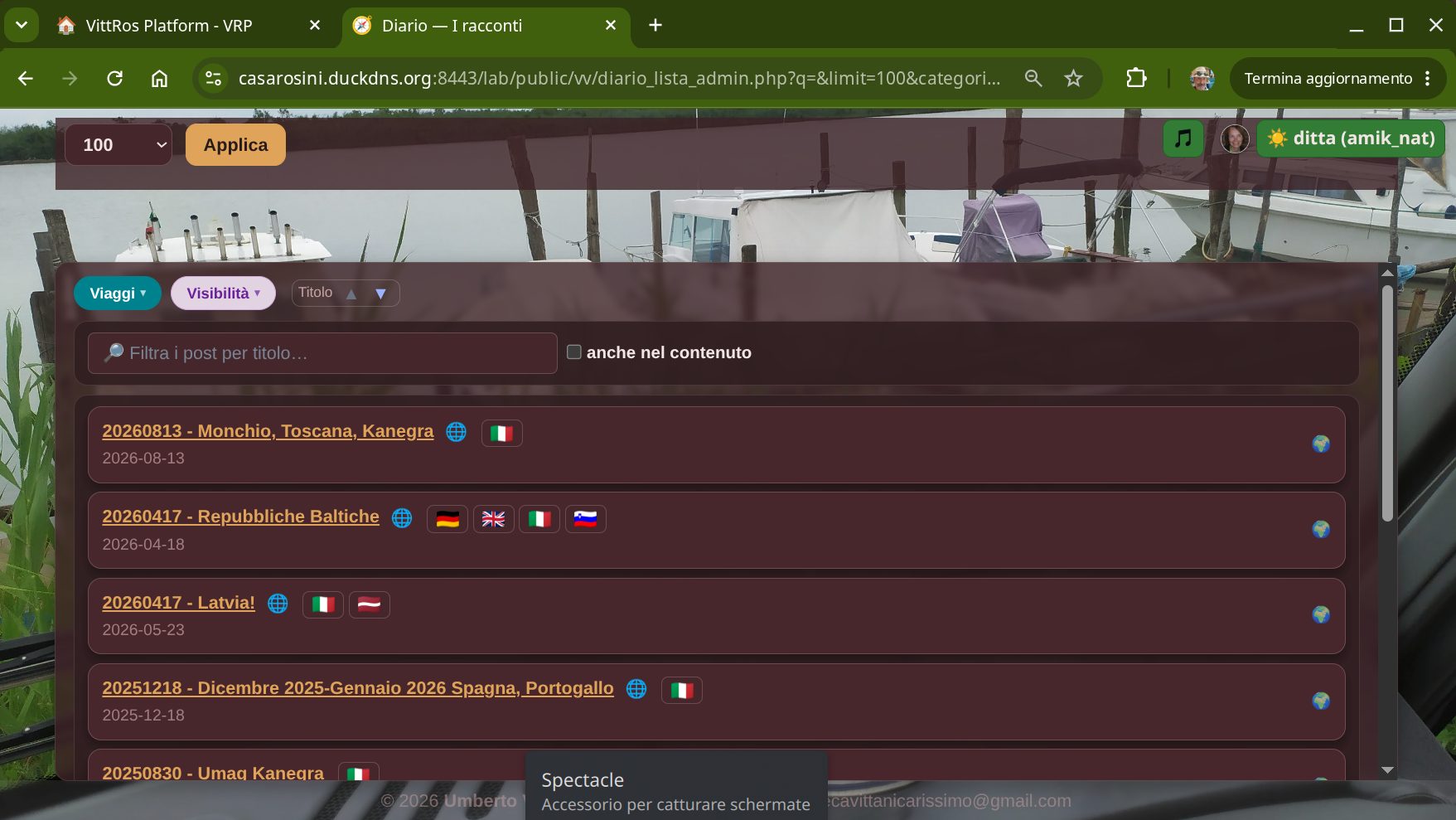
- V zgornji vrstici, možnosti iskanja (5)
- število vrstic na stran
- gumb Uporabi
- v zgornji vrstici, predvajalnik glasbe (6), kot na javni strani
- v zgornji vrstici, značka (7)
- fotografija uporabnika, ki jo je mogoče povečati
- simbol, ki identificira vlogo
- ime
- vloga
- na seznamu (8)
- filter po kategorijah, kot za javno stran, plus nekatere kategorije, do katerih ima vloga dostop
- polje za iskanje
- zastavica za omejitev iskanja samo na naslov, ali za razširitev na celotno telo člankov
- naslovi člankov, s simboli vidnosti (javno, zasebno) in razpoložljivih jezikov
članek:
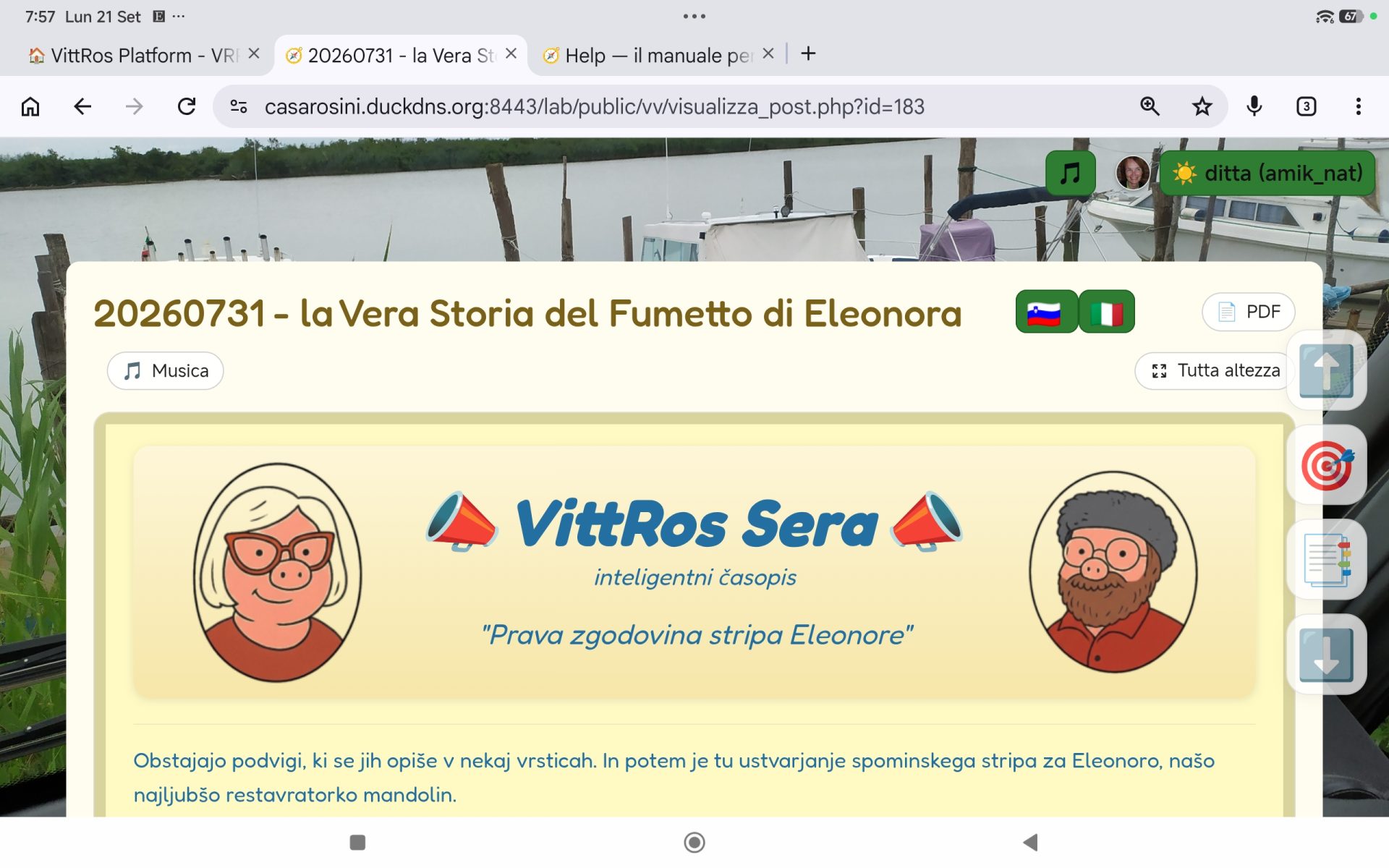
Članek je prikazan v jeziku uporabnika, če je na voljo, sicer pa v jeziku, v katerem je bil napisan.
Zgoraj desno so kontrolniki predvajalnika glasbe, uporabnikova slika in značka, kot v seznamih.
Gumbi v okvirju:
- Ikone zastav za preklop na drug jezik
- PDF za prenos članka v formatu PDF
- Glasba, prenos MP3-jev zvočne podlage
Gumbi za premikanje po članku, desno:
- Začetek članka
- Vmesna pozicija v odstotkih
- Na začetku poglavja
- Konec članka
Slike: vse slike v članku so »maserati«, kategorija prikazov za slike, ki sem jo izumil med olimpijskimi igrami MI-CO 2026 na parkirišču Assago.
Značilnosti maseratijev:
- Navpično ali vodoravno
- Posamezna ali zaporedje slik
- Povečava na cel zaslon z učinkom vrtavke
- V primeru zaporedja slik se vsi maserati v članku vrtijo v unisonu, sinhronizirani na frekvenco Sončne svetlobe: približno 540 tisoč milijard vibracij na sekundo, deljeno z 333, je 0,0971 Hz. A kraljici zemljevida se je zdelo prepočasi, zato smo ga iz estetskih razlogov pomnožili s 3: je 0,2914 Hz, kar pomeni spremembo slike vsakih 3,4 sekunde, pravi ritem za ogled. Same trojke, kot prej. Na ta način ima članek univerzalni podpis, povsod v vesolju je prepoznaven kot izdelek s Zemlje (Sol 3).
Podpis:
Na dnu vsakega članka je podpis: ✍️ kdo ga je napisal, njegova vloga in datum. Z dotikom imena si ogledate fotografijo avtorja na celotnem zaslonu. Za zapiranje z drugim dotikom ali tipko Esc.
Mape:
Potovalni članki vsebujejo zemljevid potovanja. Preklapljate med pogledom članka in pogledom zemljevida, s modrim trakom na dnu članka, in se vrnete k članku z enakim trakom na vrhu zemljevida.
Kaj vidite
Opravljena pot, postanek za postankom, vsak s svojo barvo. Puščice na črti kažejo smer vožnje: uporabne so, ko smo se po isti poti vrnili nazaj. Nad cesto so pomanjšane slike; številka v kotu pove, koliko slik je spodaj.
Kako se premikati
- prekrivajte zemljevid s prstom ali miško;
- približajte in oddaljite z dvema prstoma, z vrtljivim gumbom miške ali z gumboma + in − spodaj desno;
- če želite videti celotno pot naenkrat: gumb 🗺️ v zgornjem levem okvirčku.
Kako si ogledam slike kraja?
Dotaknite se pomanjšane slike. Obstajata dve vrsti:
- pomanjšana slika postanka, kjer smo preživeli noč: pripoveduje o dnevu. Če smo tisti dan naredili slike tudi drugje, vpraša, kaj želite videti: 📷 Slike od tukaj, ali 📖 Cel dan;
- manjše pomanjšane slike ob cesti: pripovedujejo o enem samem kraju in prikazujejo samo tam posnete fotografije.
Ko je zemljevid viden iz daljave, se bližnji postanki združijo v en sam označevalnik, da ne pride do zmede. S pritiskom nanj se zemljevid približa in postanki se ločijo. Če se želite vrniti, kot je bilo prej, uporabite gumb ← Nazaj zgoraj desno. Na splošno: bolj ko se približate, bolj se slike ločijo od skupine in gredo na svoje mesto.
Kaj je to za pot?
S pritiskom na črto ceste se prikaže, od kod do kod vodi ta postanek in koliko kilometrov je.
Okvir zgoraj levo: 🚐 VRV Navigation
- 📷 vklopi in izklopi fotografije na zemljevidu, ko jih je preveč in zakrivajo cesto;
- 🖼️ prikaže vse fotografije potovanja, od prve do zadnje;
- 🗺️ vrne zemljevid na celotno potovanje;
- ❓ pomoč.
S pritiskom na naslov VRV Navigation se odpre seznam postankov, z poljem Išči postanek…, da ga najdete s pisanjem imena. S pritiskom na postanek s seznama, se zemljevid premakne tja. Če želite seznam ponovno zapreti, ponovno pritisnite na naslov.
Ogled slik
Slike se odprejo na celotnem zaslonu in se same premikajo. Greste naprej in nazaj s puščicami ‹ › ob straneh ali s tipkama ← → na tipkovnici. Zgoraj je števec (na primer 5 / 40). Če želite zapreti in se vrniti na zemljevid: tipka Esc ali dotik izven slike.
Če je omrežje počasno (na poti, s telefonom), se lahko zdi, da se slika ponovi: to je le naslednja, ki še ni prispela. Gumb 🐢 vrne drsenje na 5 sekund na sliko, in običajno je dovolj.