




VittRos Viaggi
E' la nostra raccolta di articoli di viaggi, di Elena, e di stupidaggini, di solito mie.
E' un servizio aperto, quindi non è necessario essere loggati, ma alcuni articoli non saranno visibili.
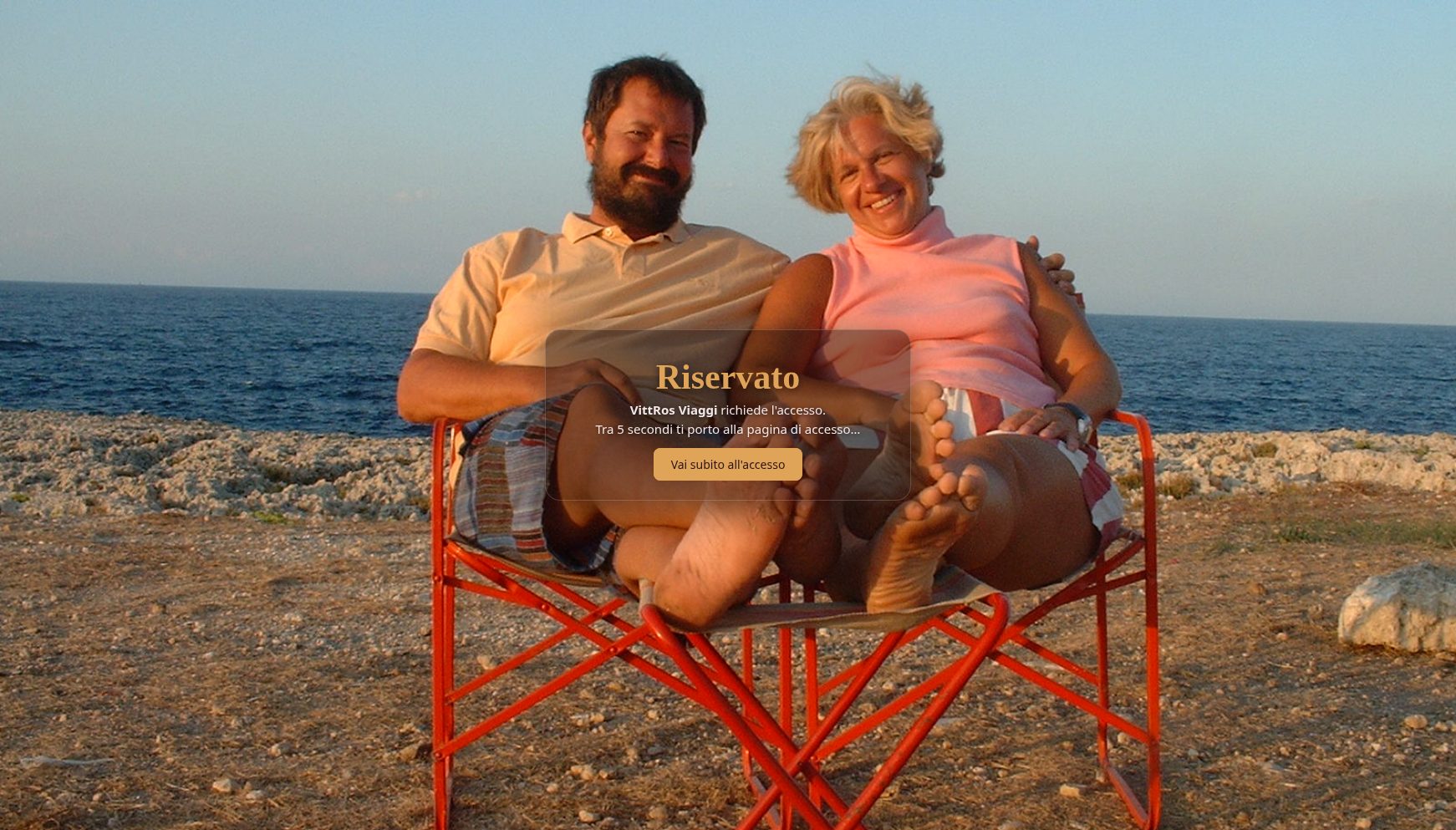
Nel caso qualcuno conosca l'indirizzo di uno di questi articoli protetti, apparirà la pagina di cortesia:
In ogni caso, nel giro normale, dopo la pagina iniziale della piattaforma si apre la lista degli articoli.
La pagina è leggermente diversa nei casi ospite o registrato:
ospite:
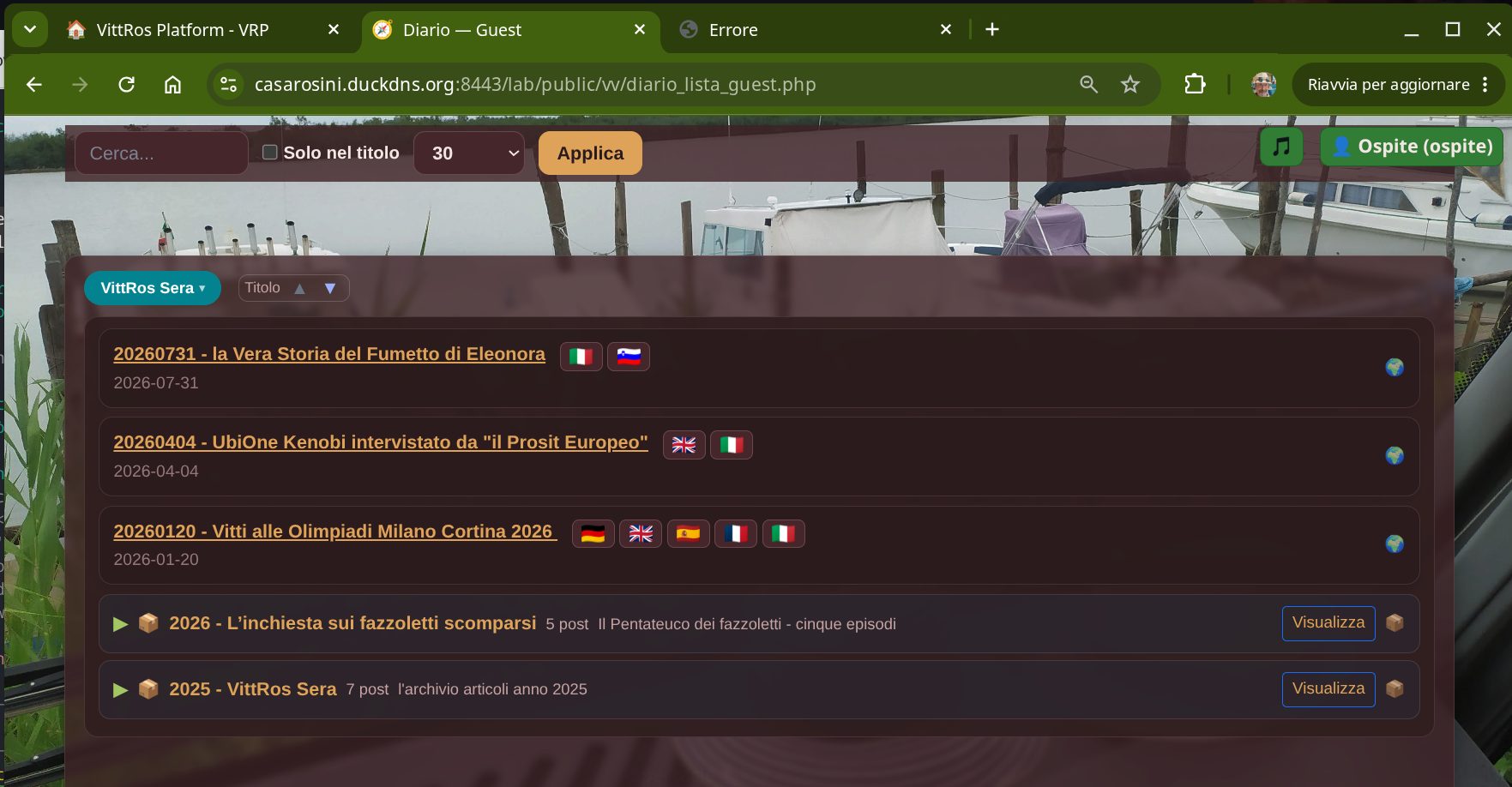
- nella barra in alto, opzioni di ricerca (1)
- un campo di ricerca
- un flag per limitare la ricerca al solo titolo, o estenderla a tutto il corpo degli articoli
- il numero di risultati da visualizzare per pagina
- il bottone Applica, per confermare le opzioni di ricerca
- nella barra in alto, music player (2)
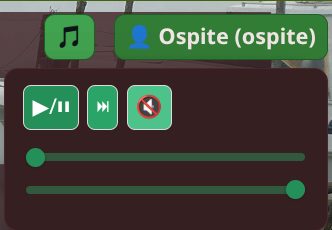
- un toggle play/pause
- un bottone per andare al brano successivo
- un cursore per spostarsi sul brano
- un cursore per il volume
- nella barra in alto, badge (3)
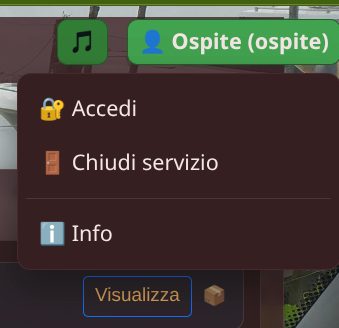
- chi sta usando la piattaforma, in questo caso un ospite non registrato
- il bottone per andare alla pagina di login
- il bottone per chiudere il servizio VittRos Viaggi
- il bottone per le informazioni sulla release del software
- nella cornice della lista (4)
- il filtro per categoria
-
Viaggi
-
Tutte
-
VittRos Sera
- Elena
- Varie
- Help
-
- l'ordinamento in base al titolo, ordine alfabetico ascendente/discendente
- il filtro per categoria
Utente Registrato:
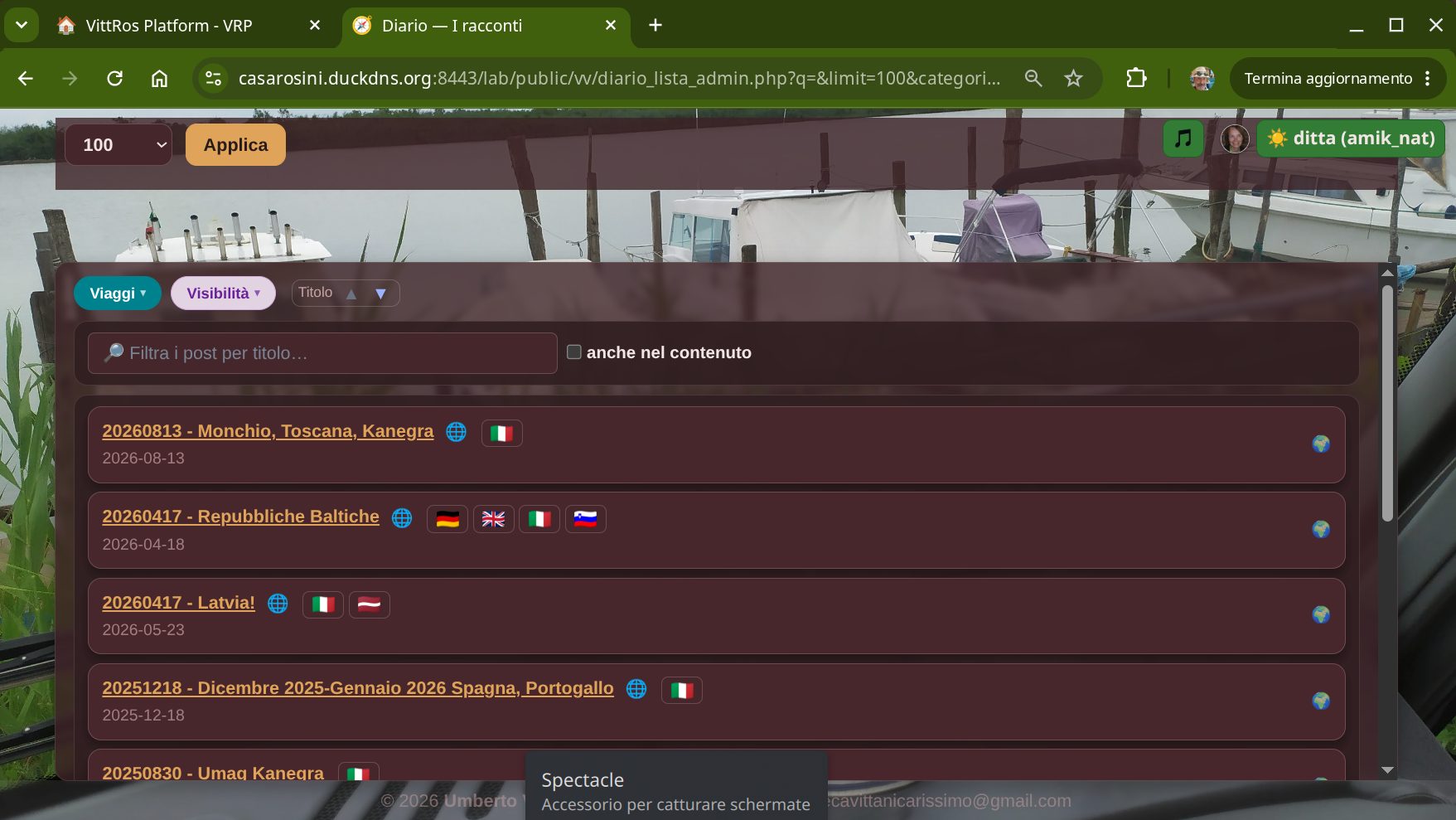
- Nella barra in alto, opzioni di ricerca (5)
- il numero di righe per pagina
- il bottone Applica
- nella barra in alto, music player (6), come nella pagina pubblica
- nella barra in alto, badge (7)
- la foto, zoomabile dell'utente
- il simbolo che identifica il ruolo
- il nome
- il ruolo
- nella lista (8)
- il filtro per categoria, come per la pagina pubblica, più alcune categorie a cui il ruolo dà accesso
- un campo di ricerca
- un flag per limitare la ricerca al solo titolo, o estenderla a tutto il corpo degli articoli
- I titoli degli articoli, con i simboli della visibilità (pubblico, privato) e delle lingue disponibili
l'articolo:
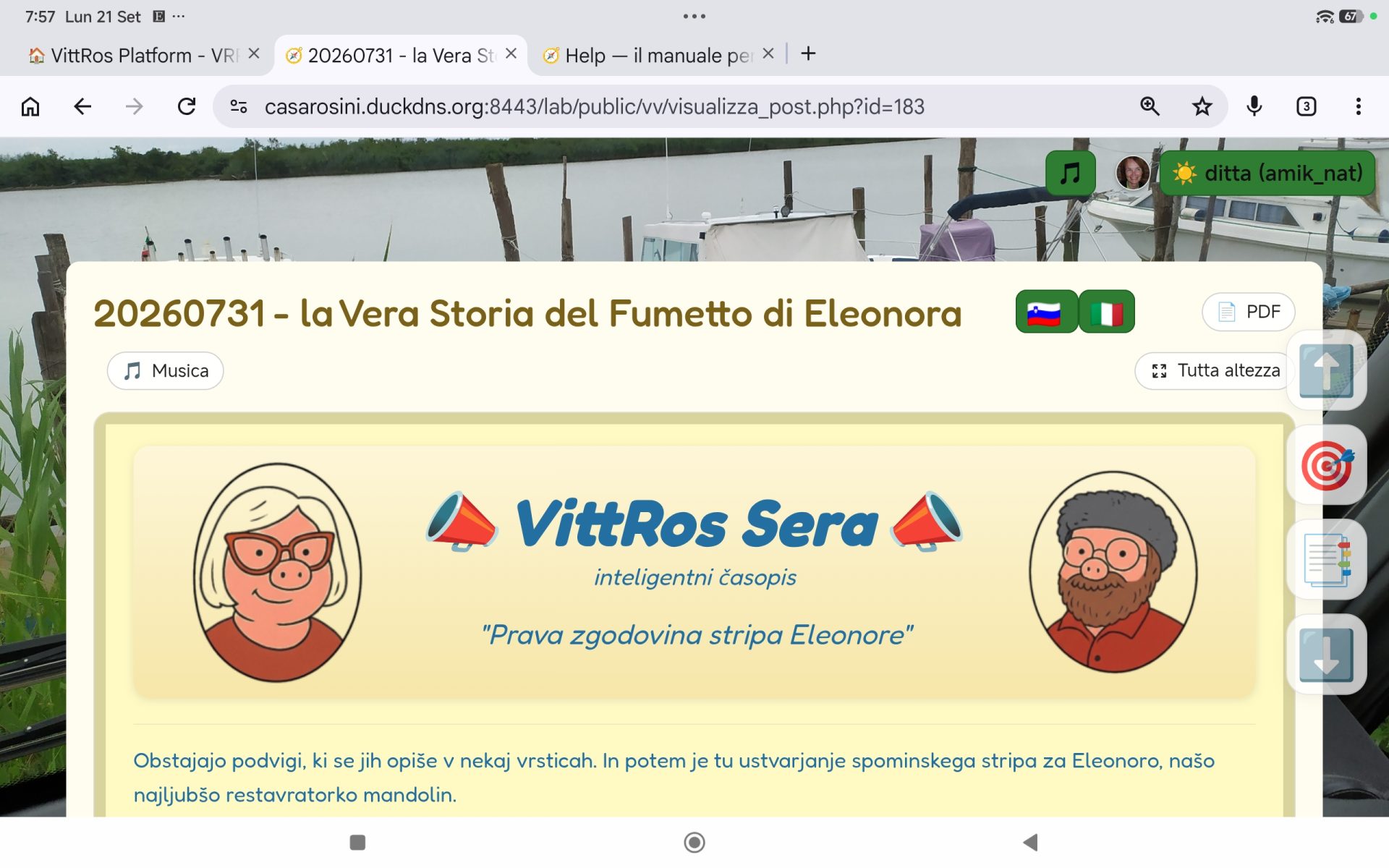
L'articolo viene visualizzato nella lingua dell'utente, se presente, altrimenti nella lingua in cui è stato scritto.
In alto a destra i comandi del music player, l'immagine dell'utente e il badge, come nelle liste.
Bottoni nella cornice:
- Icone bandiera, per passare ad un'altra lingua
- PDF, per scaricare l'articolo in formato PDF
- Musica, scarica gli MP3 della colonna sonora
Bottoni per spostarsi all'interno dell'articolo, sulla destra:
- Inizio articolo
- Posizione intermedia, in percentuale
- All'inizio di un capitolo
- Fine articolo
Immagini: tutte le immagini contenute nell'articolo sono dei «maserati», categoria di visualizzazioni per le immagini, inventata da me durante le Olimpiadi MI-CO 2026 nel parcheggio di Assago.
Caratteristiche del maserati:
- Verticale o orizzontale
- Singolo o sequenza di immagini
- Zoomabile a tutto schermo, con effetto girandola
- Nel caso di sequenza di immagini, tutti i maserati dell'articolo girano all'unisono, sincronizzati sulla frequenza della luce del Sole: circa 540 mila miliardi di vibrazioni al secondo, diviso 333, fa 0,0971 Hz. Ma la Regina della mappa l'ha trovato lento, e per motivi estetici l'abbiamo moltiplicato per 3: fa 0,2914 Hz, cioè un cambio d'immagine ogni 3,4 secondi, il ritmo giusto per guardarle. Tutti 3, come prima. In questo modo l'articolo ha una firma universale, in ogni punto dell'universo è riconoscibile come prodotto sulla Terra (Sol 3).
La firma:
In fondo a ogni articolo c'è la firma: ✍️ chi l'ha scritto, il suo ruolo e la data. Toccando il nome si vede la foto dell'autore, a tutto schermo. Per chiuderla, un altro tocco o il tasto Esc.
Chi legge, si vede:
Se sei entrato con il tuo nome, l'autore di un racconto vede che l'hai letto: il tuo nome, quante volte e quando (bottone 👁 nella sua lista). Chi legge da ospite, senza login, conta solo come numero, senza nome. Le tue letture dei racconti tuoi non contano.
Mappe:
Gli articoli dei viaggi hanno all'interno la mappa del viaggio. Si passa dalla visualizzazione articolo a quella della mappa, con la barra blu in fondo all'articolo, e si torna all'articolo con l'analoga barra in cima alla mappa.
Cosa si vede
La strada fatta, tappa per tappa, ognuna col suo colore. Le frecce sulla linea dicono il senso di marcia: servono dove siamo tornati indietro sulla stessa strada. Sopra la strada ci sono le miniature delle foto; il numerino sull'angolo dice quante foto ci sono sotto.
Come ci si muove
- trascinare la mappa col dito o col mouse;
- avvicinarsi e allontanarsi con due dita, con la rotella del mouse, o con i bottoni + e − in basso a destra;
- per rivedere tutto il viaggio in una volta: il bottone 🗺️ nel riquadro in alto a sinistra.
Come guardo le foto di un posto?
Si tocca la miniatura. Ce ne sono di due tipi:
- la miniatura della tappa, dove abbiamo passato la notte: racconta la giornata. Se quel giorno abbiamo fatto foto anche altrove, chiede cosa si vuole vedere: 📷 Le foto di qui, oppure 📖 Tutta la giornata;
- le miniature più piccole lungo la strada: raccontano un posto solo, e mostrano solo le foto fatte lì.
Quando la mappa è vista da lontano, le tappe vicine si raccolgono in un segnaposto solo, per non fare confusione. Toccandolo, la mappa si avvicina e le tappe si separano. Per tornare com'era prima, c'è il bottone ← Torna indietro in alto a destra. In generale: più ci si avvicina, più le foto escono dal gruppo e vanno al loro posto.
Che strada è questa?
Toccando la linea della strada compare da dove a dove va quella tappa, e quanti chilometri sono.
Il riquadro in alto a sinistra: 🚐 VRV Navigation
- 📷 accende e spegne le foto sulla mappa, quando sono troppe e coprono la strada;
- 🖼️ fa vedere tutte le foto del viaggio, dalla prima all'ultima;
- 🗺️ riporta la mappa sul viaggio intero;
- ❓ aiuto.
Toccando il titolo VRV Navigation si apre l'elenco delle tappe, con il campo Cerca tappa… per trovarne una scrivendo il nome. Toccando una tappa dell'elenco, la mappa ci va. Per richiudere l'elenco, si tocca di nuovo il titolo.
Guardare le foto
Le foto si aprono a tutto schermo e scorrono da sole. Si va avanti e indietro con le frecce ‹ › ai lati, o con i tasti ← → della tastiera. In alto c'è il conto (per esempio 5 / 40). Per chiudere e tornare alla mappa: il tasto Esc, o un tocco fuori dalla foto.
Se la rete è lenta (in viaggio, col telefono) può sembrare che una foto si ripeta: è solo la successiva che non è ancora arrivata. Il bottone 🐢 riporta lo scorrimento a 5 secondi per foto, e di solito basta.